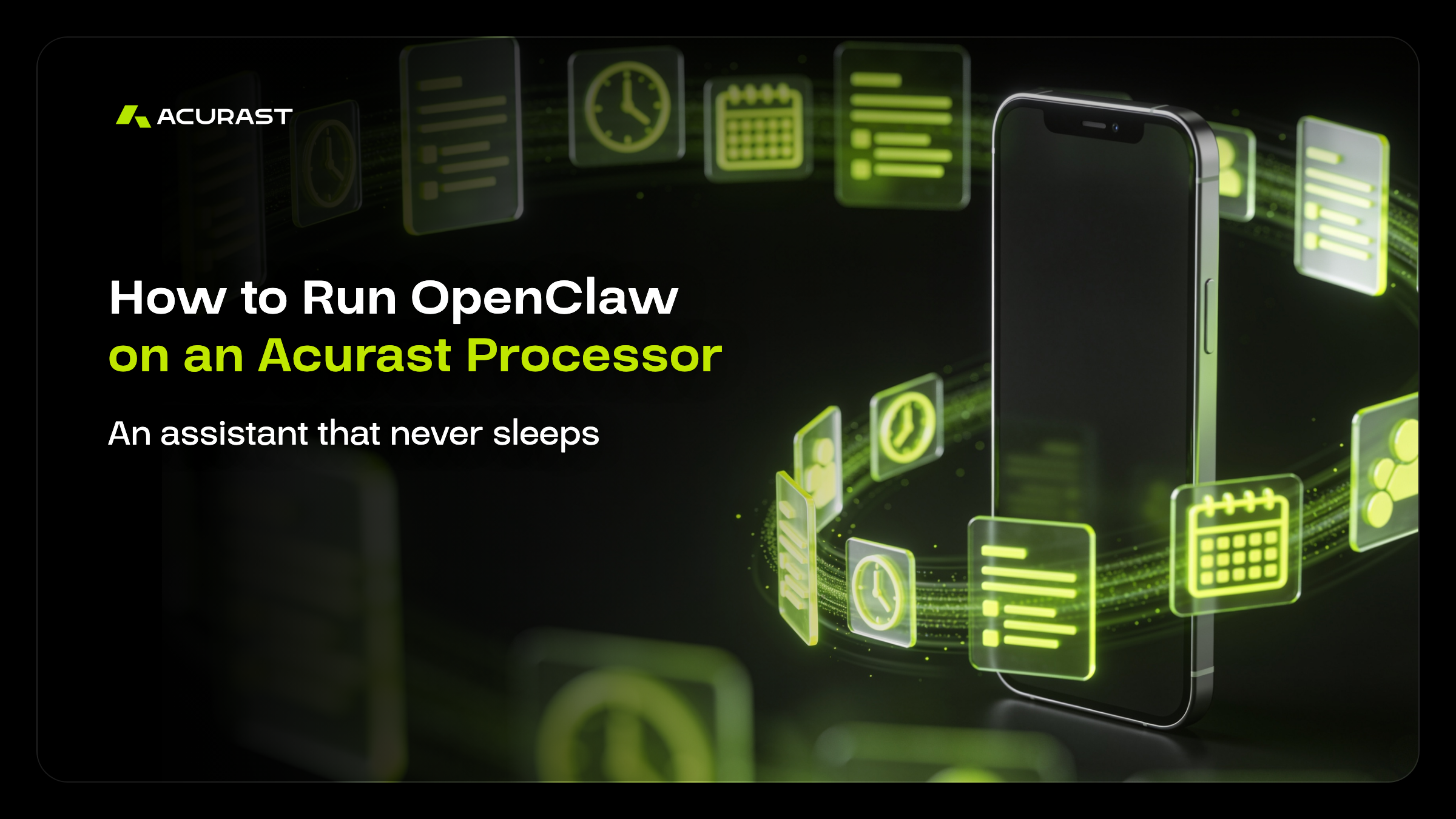
Comment exécuter OpenClaw sur un Processor Acurast
OpenClaw est un assistant IA personnel open source, du genre qui ne se contente pas de répondre aux questions mais passe réellement à l’action : exécuter des commandes selon un planning, générer des résumés, analyser vos e-mails et mener à bien des tâches en plusieurs étapes à votre place.
Le problème, c’est qu’un tel assistant n’est utile que s’il tourne réellement. Fermez votre ordinateur portable, et une installation locale d’OpenClaw cesse de fonctionner. C’est pourquoi la plupart des gens finissent par louer un VPS ou une instance cloud rien que pour le garder en ligne, et pourquoi « meilleur VPS pour OpenClaw » est devenue une recherche aussi courante.
Il existe une autre option. Grâce à Acurast Cargo, la collection d’applications prêtes à déployer d’Acurast, vous pouvez auto-héberger votre propre instance OpenClaw sur le réseau Acurast, sans construire la configuration de déploiement de zéro et sans louer de serveur à qui que ce soit.
Votre instance tourne sur un Processor Acurast, c’est-à-dire un smartphone que quelqu’un a dédié au réseau et qui obtient des récompenses pour exécuter des charges de travail comme la vôtre. Elle reste disponible, que votre propre ordinateur soit allumé ou non, ce qui est exactement ce qu’on attend d’un assistant qui doit exécuter des tâches planifiées, traiter des informations ou rester joignable pendant votre absence.
Dans ce tutoriel, vous allez configurer l’application Cargo OpenClaw, la déployer sur Acurast et vous connecter au tableau de bord d’OpenClaw.
Pourquoi auto-héberger OpenClaw sur Acurast plutôt que sur un VPS
La réponse habituelle à la question « où faire tourner OpenClaw ? » est une machine louée : un VPS, une instance cloud, un Mac mini inutilisé ou un Raspberry Pi qui ronronne dans un placard. Chacune de ces solutions fonctionne. Chacune s’accompagne aussi d’une facture mensuelle et d’une machine qu’il faut tenir à jour.
Acurast Cargo emprunte une autre voie. Cargo exécute des charges de travail complètes basées sur Linux sur du calcul décentralisé, ce qui signifie que les logiciels existants n’ont pas besoin d’être réécrits pour y tourner. OpenClaw s’installe depuis npm sur un Processor Acurast à peu près comme il s’installerait sur un serveur loué.
C’est la même idée que celle qui permet de faire tourner un site WordPress, un stockage objet compatible S3 ou un serveur Minecraft sur Acurast. La charge de travail n’a pas besoin de savoir que l’infrastructure sous-jacente a changé.
Pour un assistant IA en particulier, il y a une deuxième raison pour laquelle c’est important. Un agent qui ne réfléchit que lorsque vous le regardez n’est pas vraiment un agent. Ce problème est abordé dans l’article pourquoi votre IA ne devrait pas cesser de fonctionner quand vous fermez votre navigateur. Installer OpenClaw sur un Processor lui donne un endroit où continuer à tourner.
Prérequis
Avant de commencer, préparez les éléments suivants :
- Le dépôt d’applications d’exemple d’Acurast (lien à l’étape 1)
- Une phrase mnémonique Acurast — la phrase de récupération du compte qui paie le déploiement
- Un mot de passe SSH — SSH est la méthode standard pour obtenir une ligne de commande sur une machine distante
- Une URL de callback — un endpoint webhook qui reçoit les messages d’état du déploiement
- Une clé API OpenRouter — OpenRouter est un service qui vous donne accès aux modèles de nombreux fournisseurs avec une seule clé
- Un mot de passe pour l’interface web d’OpenClaw
Une fois ces éléments réunis, vous pouvez commencer à configurer le déploiement.
Auto-héberger OpenClaw étape par étape
Étape 1 : ouvrir l’application Cargo OpenClaw
Commencez par récupérer le dépôt Acurast Example Apps.
Accédez au dossier de l’application OpenClaw, app-cargo-openclaw.
Il s’agit de l’application OpenClaw incluse dans Cargo. Le répertoire contient tout le nécessaire pour déployer OpenClaw sur Acurast, y compris le script d’installation d’OpenClaw lui-même et le tunnel qui rend le déploiement accessible depuis l’extérieur du Processor.
Avant de déployer, vous devrez configurer quelques variables d’environnement.
Étape 2 : configurer l’environnement
Copiez le fichier d’environnement fourni (.env.example vers .env) et renseignez les valeurs requises.
Phrase mnémonique Acurast. Commencez par définir votre phrase mnémonique Acurast. Il s’agit de la phrase de récupération du compte utilisé pour payer le déploiement sur le réseau Acurast. Comme une phrase mnémonique donne accès à des fonds, gardez-la privée et ne commitez jamais votre fichier .env rempli dans un dépôt public.
Mot de passe SSH. Configurez ensuite un mot de passe SSH. L’accès SSH vous permet de vous connecter directement au Processor si vous devez déboguer le déploiement, mettre à jour OpenClaw ou utiliser l’outil en ligne de commande openclaw. Utilisez un mot de passe fort et unique, d’autant plus que le déploiement est accessible à distance.
URL de callback. Une fois le déploiement terminé, une URL unique est générée pour votre instance OpenClaw, et il faut un endroit pour la recevoir. Cet exemple utilise un service de webhook. N’importe quel service capable de recevoir des requêtes POST et de vous en montrer le contenu fera l’affaire. Ouvrez le service, créez ou copiez votre endpoint personnel et ajoutez-le comme URL de callback dans votre configuration. Lorsque le déploiement enverra sa requête, l’URL OpenClaw générée y apparaîtra.
Réseau. Laissez le réseau Acurast réglé sur mainnet, où se trouvent la plupart des Processors.
Étape 3 : configurer un domaine personnalisé (facultatif)
La configuration propose aussi une option pour utiliser votre propre domaine.
Selon la configuration de déploiement actuelle, cela n’est peut-être plus nécessaire, car l’application se rabat sur un domaine Acurast par défaut lorsqu’aucun suffixe personnalisé n’est défini. Si vous n’avez pas besoin de domaine personnalisé, conservez simplement la configuration par défaut.
Si vous souhaitez en utiliser un, suivez les instructions de configuration de domaine Acurast correspondantes avant de déployer.
Étape 4 : ajouter votre clé API OpenRouter
OpenClaw a besoin d’accéder à un LLM (un grand modèle de langage) : l’étape suivante consiste donc à configurer votre clé API OpenRouter.
Ajoutez votre clé API à la configuration de l’environnement et sélectionnez le modèle par défaut que vous voulez faire utiliser à OpenClaw. La configuration d’exemple peut indiquer un modèle plus ancien. Cela suffit pour tester la preuve de concept, mais pour un déploiement de plus longue durée, vous voudrez peut-être un modèle plus récent, choisi selon ses performances et son coût.
Comme pour votre phrase mnémonique et vos mots de passe, traitez la clé API comme un secret et évitez de la commiter dans votre gestionnaire de versions.
Étape 5 : définir le mot de passe de l’interface OpenClaw
Vous devrez aussi définir un mot de passe pour l’interface web d’OpenClaw : c’est lui qui protège l’URL publique de votre assistant contre toute personne qui tomberait dessus.
Vous utiliserez ce mot de passe plus tard pour ouvrir votre instance déployée : conservez-le en lieu sûr.
À ce stade, la configuration principale de l’environnement est terminée.
Étape 6 : vérifier la configuration JSON d’Acurast
Avant de lancer le déploiement, jetez un œil au fichier de configuration acurast.json.
L’un des paramètres modifiables ici est la durée du déploiement, qui détermine combien de temps votre instance OpenClaw tournera. Choisissez-la avec soin, car le déploiement est temporaire : une fois la durée configurée écoulée, le déploiement s’arrête et ses données sont supprimées.
Laissez également la version minimale d’Android à la valeur fournie. Cela aide à faire en sorte que votre déploiement soit attribué à un Processor qui prend en charge toutes les fonctionnalités dont OpenClaw a besoin.
Étape 7 : déployer OpenClaw
Une fois tout configuré, lancez le déploiement.
La CLI Acurast enregistre le déploiement et affiche le prix d’exécution associé. Pendant le déploiement, un message peut indiquer que les frais sélectionnés sont plus élevés que nécessaire. Dans ce cas, vous pouvez choisir les frais suggérés à la place.
Le déploiement attend ensuite qu’un Processor adapté le prenne en charge. Cela devrait prendre quelques minutes.
Étape 8 : consulter les journaux du déploiement
Une fois le déploiement lancé, suivez les journaux sur votre endpoint de callback pour voir l’environnement se préparer.
Le déploiement installe et configure notamment :
- Dropbear, un serveur SSH léger
- Le tunnel inverse qui rend l’instance accessible depuis l’internet public
- Node.js
- OpenClaw lui-même
Au bout d’un moment, les journaux devraient indiquer qu’OpenClaw est prêt. Vous devriez aussi recevoir l’URL unique attribuée au déploiement via l’endpoint de callback configuré plus tôt.
Étape 9 : ouvrir le tableau de bord OpenClaw
Copiez l’URL de déploiement générée et ouvrez-la dans votre navigateur.
Le mot de passe de l’interface que vous avez défini dans le fichier .env vous sera demandé. Saisissez-le, et le tableau de bord OpenClaw devrait se charger.
Et voilà : vous disposez désormais de votre propre instance OpenClaw privée et auto-hébergée, qui tourne sur un Processor Acurast grâce à Cargo, sans avoir rien loué pour l’héberger.
Étape 10 : commencer à utiliser OpenClaw
Depuis le tableau de bord, vous pouvez démarrer une nouvelle session et interagir avec votre instance OpenClaw. Selon votre configuration, OpenClaw peut planifier des actions, générer des résumés, traiter des informations et exécuter d’autres workflows assistés par l’IA.
Si vous rencontrez des erreurs d’appel d’outils lors des premiers tests, vérifiez si ces outils sont réellement nécessaires à la tâche que vous essayez d’accomplir. Les interactions de base avec le modèle peuvent fonctionner même lorsqu’un outil facultatif n’est pas correctement configuré.
Dès que vous recevez une réponse du modèle, vous avez la confirmation que le déploiement principal d’OpenClaw fonctionne.
Important : votre déploiement est temporaire
Il y a un détail important à retenir lorsque vous auto-hébergez OpenClaw de cette façon.
Le déploiement ne tourne que pendant la durée indiquée dans la configuration Acurast. Une fois ce déploiement terminé, ses données sont supprimées — y compris la configuration d’OpenClaw et sa mémoire de vos sessions.
Choisissez une durée de déploiement qui vous laisse suffisamment de temps pour utiliser ou tester votre instance, et ne considérez pas le stockage local du Processor comme un stockage permanent pour tout ce que vous devez conserver.
Regardez le tutoriel vidéo complet
Vous voulez voir toute l’installation en action ? La vidéo ci-dessous présente pas à pas l’ensemble du processus de configuration et de déploiement d’OpenClaw, du remplissage du fichier d’environnement jusqu’à la connexion au tableau de bord.
Pour conclure
En rendant OpenClaw disponible via Cargo, Acurast vous offre un moyen simple d’auto-héberger votre propre assistant IA sur le réseau.
Le processus global est simple : configurer l’application Cargo OpenClaw, choisir les paramètres de déploiement, déployer sur Acurast, récupérer l’URL de votre instance et vous connecter à OpenClaw.
Une fois que tout tourne, vous disposez de votre propre instance OpenClaw hébergée sur un Processor Acurast, prête à gérer des tâches pilotées par l’IA pendant toute la durée du déploiement — sans le moindre serveur cloud dans le tableau.
Curieux de découvrir les téléphones qui font le travail ? N’importe quel téléphone Android inutilisé peut devenir un Processor Acurast et obtenir des récompenses pour exécuter des déploiements comme celui-ci. Et si vous souhaitez créer votre propre application Cargo, commencez par les ressources pour développeurs.