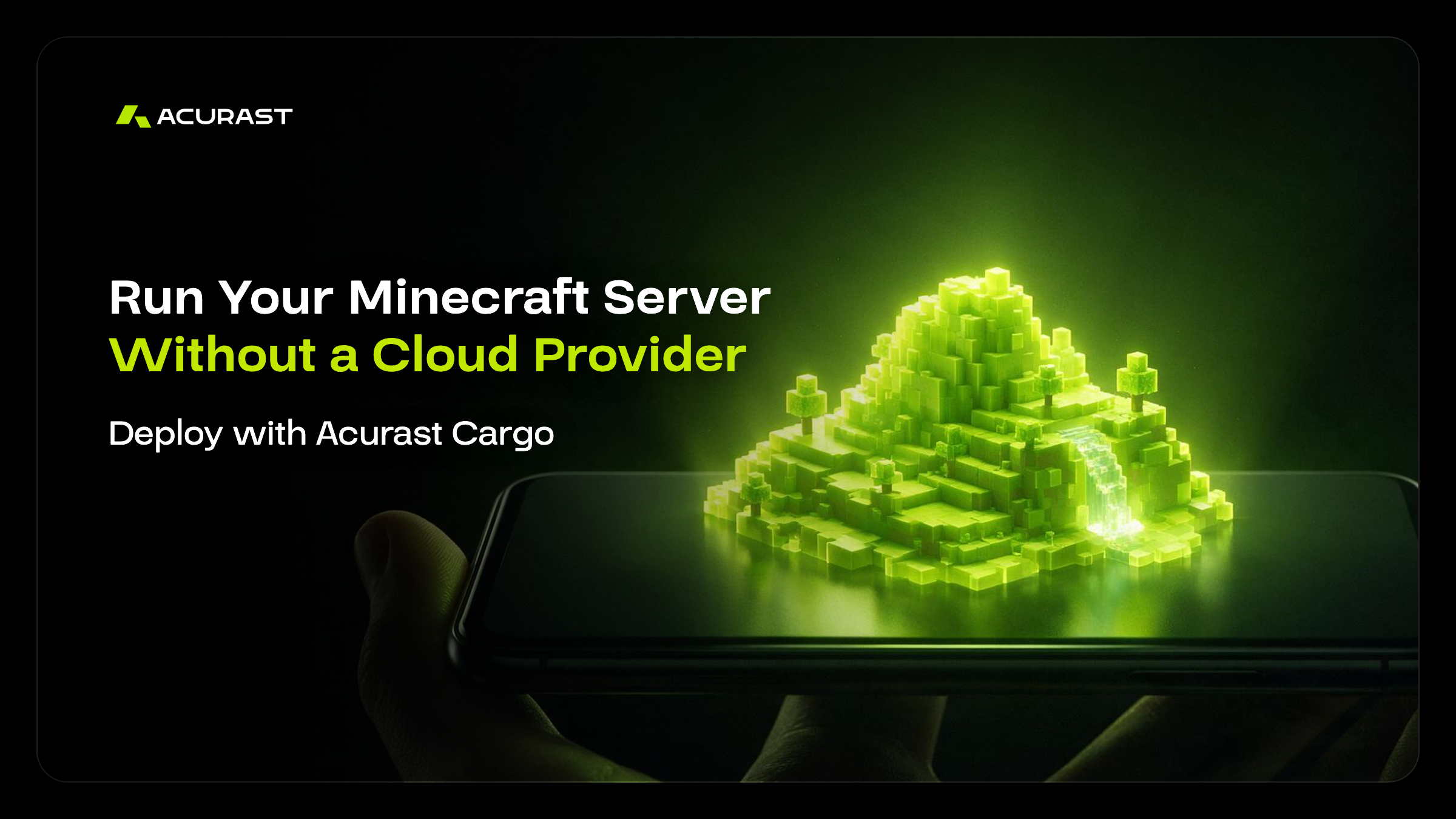
Faites tourner votre serveur Minecraft sans fournisseur cloud
Installer un serveur Minecraft est facile. C’est le garder en ligne qui complique les choses.
Si vous voulez un monde que vos amis peuvent rejoindre, il vous faut un endroit où faire tourner le serveur. Traditionnellement, cela signifie l’héberger sur votre propre machine, louer un VPS ou payer un service d’hébergement Minecraft dédié.
Mais un serveur Minecraft n’est au fond qu’un logiciel qui a besoin de calcul, de réseau et de suffisamment de temps d’exécution. Il existe donc d’autres façons de l’auto-héberger que les options traditionnelles décrites ci-dessus.
Dans ce guide, vous allez déployer un serveur Minecraft sur un téléphone connecté (Processor) du réseau Acurast. Pour cela, vous utiliserez la fonctionnalité pour développeurs « Cargo », le runtime Linux d’Acurast. Vous allez configurer le déploiement, lancer le serveur, l’exposer à votre réseau local et vous y connecter directement depuis Minecraft.
À la fin, vous disposerez d’un monde Minecraft jouable qui tourne sur un Processor Acurast.
Minecraft est aussi une charge de travail de calcul
Minecraft n’est probablement pas la première application qui vient à l’esprit quand on pense au calcul décentralisé. C’est précisément ce qui en fait un exemple intéressant.
Un serveur Minecraft a bien des besoins en commun avec d’autres applications. Il lui faut un runtime, une connectivité réseau, une exécution continue et suffisamment de ressources de calcul pour servir ses utilisateurs. Traditionnellement, ces besoins orientent les développeurs vers l’infrastructure cloud.
Mais ce n’est pas une obligation.
Acurast fournit un réseau mondial et décentralisé de Processors sur lequel les applications peuvent s’exécuter sur des ressources de calcul distribuées, au lieu de dépendre exclusivement de serveurs cloud traditionnels.
Cela devient bien plus puissant avec Codename Cargo, le passage d’Acurast d’un runtime centré sur Node.js à des conteneurs Linux complets.
Cargo permet aux développeurs d’exécuter des logiciels écrits en Python, Go, Rust, C++ et avec d’autres technologies qui fonctionnent sous Linux. Il permet aussi de déployer des applications qui auraient été difficiles à exécuter dans l’environnement précédent.
Minecraft compris.
L’exemple Minecraft est donc plus qu’une expérience consistant à faire tourner un serveur de jeu. C’est une façon simple de montrer ce qui devient possible lorsque des Processors décentralisés peuvent exécuter des charges de travail Linux polyvalentes.
Déployer Minecraft sur Acurast
Acurast fournit une application d’exemple Minecraft dont une grande partie de la configuration nécessaire est déjà prête. Vous pouvez donc vous concentrer principalement sur la configuration et le lancement du déploiement.
Étape 1 : ouvrir l’application d’exemple Minecraft
Commencez par récupérer le dépôt Acurast Example Apps et ouvrez le dossier App Cargo Minecraft.
Le projet contient les scripts et la configuration nécessaires pour préparer le serveur Minecraft et créer le tunnel qui le rend accessible.
L’essentiel n’a pas besoin d’être modifié.
L’exemple est déjà configuré pour gérer la mise en place sous-jacente : la principale chose à fournir est donc votre configuration de déploiement.
Étape 2 : configurer le déploiement
Ouvrez la configuration de l’environnement et renseignez les valeurs requises.
La première est votre phrase mnémonique Acurast. Elle autorise le déploiement et sert à payer les frais de réseau associés.
Configurez ensuite un mot de passe SSH.
En temps normal, vous ne devriez pas avoir besoin de vous connecter en SSH au Processor, car le déploiement Minecraft est automatisé. Il reste toutefois utile de configurer cet accès, car il vous permet de dépanner le Processor si quelque chose ne fonctionne pas comme prévu.
Il vous faudra aussi une URL de callback.
Acurast utilise cet endpoint pour renvoyer des informations une fois le déploiement disponible. Pour un test simple, un service de webhook peut fournir un endpoint qui reçoit les informations de déploiement générées.
Le déploiement peut rester configuré sur mainnet.
Selon la version actuelle de l’application d’exemple, vous verrez peut-être aussi une option de suffixe de domaine. Elle sert à exposer le déploiement vers l’extérieur. Acurast travaille à rendre ce processus plus automatique : cette configuration pourrait donc évoluer à mesure que Cargo se développe.
Étape 3 : vérifier acurast.json
Avant de déployer, il vaut la peine de jeter un rapide coup d’œil à la configuration acurast.json. Ce fichier contrôle des paramètres de déploiement supplémentaires, notamment la durée pendant laquelle la charge de travail doit rester active. Par exemple, vous pouvez configurer le serveur Minecraft pour qu’il tourne quatre heures, le temps d’un test rapide.
Pour une session de jeu plus longue ou un serveur que vos amis rejoindront régulièrement, ajustez la durée du déploiement en conséquence. Assurez-vous aussi que le déploiement cible la version d’Android requise, car les environnements de Processors plus anciens ne disposent pas forcément de toutes les capacités nécessaires à l’exemple Minecraft.
Une fois cela fait, vous êtes prêt à déployer.
Lancer le serveur Minecraft
Depuis le répertoire du projet, exécutez :
acurast deploy
La CLI Acurast vous guide tout au long du reste du processus de déploiement.
Vous verrez les paramètres du déploiement et les frais associés avant de le confirmer. Si nécessaire, vous pouvez ajuster les frais avant de le soumettre.
Une fois le déploiement confirmé, Acurast commence à trouver et à préparer un Processor pour la charge de travail.
À partir de là, l’essentiel du travail se fait automatiquement. Le Processor prépare l’environnement, installe les composants nécessaires, télécharge le serveur Minecraft, le démarre et établit le tunnel qui permet d’atteindre le déploiement. Au bout de quelques minutes, le serveur devrait être prêt.
Vérifier que tout fonctionne
Les logs du déploiement donnent un aperçu utile de ce qui se passe sur le Processor.
Au démarrage du déploiement, vous verrez les différents composants s’installer et s’initialiser.
Les logs finiront par indiquer que le serveur Minecraft a démarré et que le tunnel est connecté. Ils fourniront aussi les informations de connexion nécessaires à l’étape suivante.
À ce stade, Minecraft tourne à distance sur un Processor Acurast.
Il ne reste plus qu’à le rendre accessible au client.
Connecter Minecraft au serveur
Il reste une étape réseau supplémentaire. En raison de la façon dont le client Minecraft gère les ports et les certificats, l’exemple utilise une commande qui expose le serveur Minecraft distant sur votre réseau local.
Exécutez la commande fournie par le déploiement.
Le mot de passe SSH configuré précédemment vous sera demandé. Une fois authentifié, la connexion est établie et le serveur Minecraft devient disponible en local.
Ouvrez maintenant Minecraft.
Choisissez Ajouter un serveur et saisissez les informations du serveur fournies par le déploiement.
Enregistrez le serveur.
Si tout est correctement configuré, Minecraft devrait immédiatement commencer à récupérer ses informations.
Cliquez sur « Rejoindre le serveur ».
Vous jouez maintenant dans un monde Minecraft qui tourne sur un Processor Acurast.
Invitez vos amis
Une fois le serveur lancé, la même configuration peut servir à créer un environnement multijoueur. Au lieu de garder le monde sur votre propre ordinateur, le serveur de jeu tourne à distance pendant toute la durée du déploiement Acurast.
Partagez les informations de connexion avec vos amis, et ils pourront rejoindre le même monde.
Un point pratique mérite d’être gardé à l’esprit : l’emplacement compte. Un serveur de jeu est sensible à la latence. Si vous êtes en Europe de l’Ouest alors que le Processor qui héberge votre serveur Minecraft se trouve beaucoup plus loin, vous remarquerez peut-être du lag. Un Processor situé plus près des joueurs offrira en général une meilleure expérience. Pour beaucoup d’applications, quelques millisecondes de plus passent presque inaperçues.
Quand vous essayez de semer un Creeper, elles comptent beaucoup plus.
Plus qu’un serveur Minecraft
Déployer Minecraft est amusant, mais le plus intéressant est ce que cet exemple représente.
Un serveur Minecraft n’est pas une application blockchain conçue spécialement. Ce n’est pas une petite fonction JavaScript écrite spécifiquement pour un runtime décentralisé limité. C’est une application existante qui a besoin d’un environnement Linux et de ressources de calcul.
Et elle peut tourner sur Acurast.
C’est là le changement plus large qu’apporte Cargo.
Le passage à des charges de travail en conteneurs Linux élargit ce que les développeurs peuvent déployer sur le réseau Acurast. Les serveurs de jeu en sont un exemple, mais le même modèle ouvre la porte au stockage objet, aux services backend, aux API, aux outils pour développeurs, aux plateformes d’automatisation, aux agents IA et à d’autres applications traditionnellement hébergées sur une infrastructure centralisée.
La question devient moins :
« Que peut-on construire spécifiquement pour le calcul décentralisé ? »
Et davantage :
« Quels logiciels peut-on faire tourner sur du calcul décentralisé ? »
Minecraft y apporte une réponse étonnamment bonne.
Beaucoup.
Regarder le tutoriel vidéo complet
Ce guide couvre l’essentiel du processus de déploiement, mais la vidéo qui l’accompagne montre toute la configuration à l’écran.
Vous verrez comment configurer l’application d’exemple Minecraft, la déployer avec la CLI Acurast, suivre les logs du Processor, établir la connexion locale et rejoindre le monde Minecraft ainsi créé.
Suivez la vidéo et essayez de déployer votre propre serveur Minecraft sur Acurast.
Puis invitez quelques amis.